



![[lang=az]ÇAP et[/lang] [lang=en]PRINT[/lang] [lang=ru]РАСПЕЧАТАТЬ[/lang] [lang=tr]YAZDIR[/lang]](/sfiles/img/icons/print-icon.png "[lang=az]ÇAP et[/lang] [lang=en]PRINT[/lang] [lang=ru]РАСПЕЧАТАТЬ[/lang] [lang=tr]YAZDIR[/lang]")
Salam bütün QADİN.NET xanımları. İlk yazım olaraq sizə PhotoShop dərsliyi hazırladım. Bir çox vaxtlar bundan əvvəl söz versəmdə bəzi işlərin çoxluğundan başım qarışıq olduğu üçün gecdə olsa AmmA məncə hər kəsin bəyənəcəyi bir dərsliklə gəldim... Elə isə hər kəs öz yerin tutsun dərsə başlayaq  .
.
1. İlk əvvəl 1250 x 800пїЅпїЅ. ölcüsündə bir səhifə yaradaq... ( Ctrl + N )
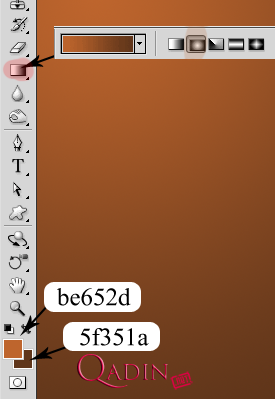
2. Rəngləri, üst rəngi #be652d, Alt rengi ise #5f351a secərək Gradient Tool aləti ilə yuxarida Radial Gradient əməlyatın seçib açdığınız ağ LAYER-in mərkəzindən basaraq üzü yuxarı çəkin, yuxarı qutaracaq hissəsinə kimi uzadib buraxın...
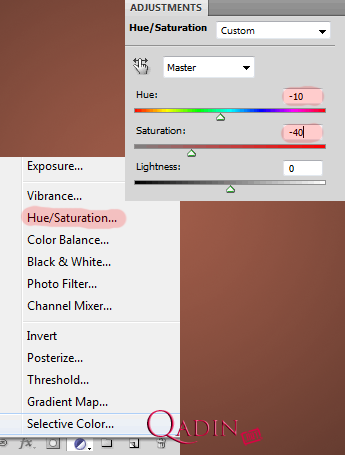
3. LAYERS panelində alt hissədə görsədilən yerə daxil olub: (Hue/Saturation.) Hue -10, Saturation -40: icra edin.
4.
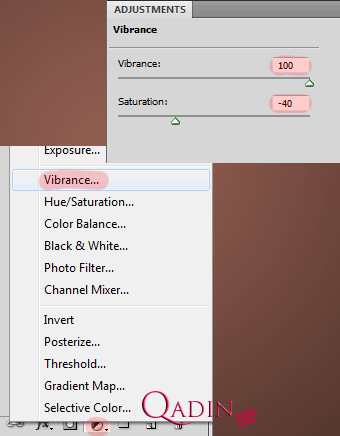
5. Esas şekili saxlayıb yeni bir ölçüdə LAYER yaradırıq. (Ctrl + N ). Ölcü 30x30px.

6.
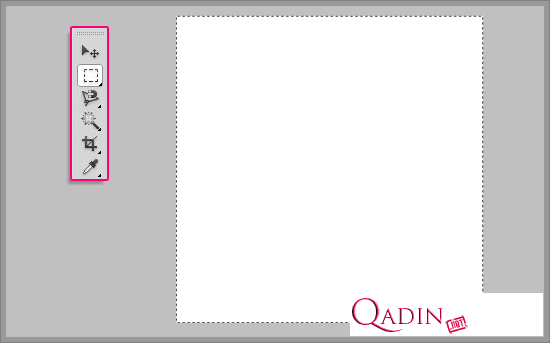
7. İndi isə Rectangular Marquee Tool alətin secib şəkildə göstərilən kimi 1 px. məsafə ilə qeyd edib, #888888 rengi ile rəngləyin. 1px ölçünü dəqiq götürmək üçün isə yuxarı paneldə WINDOSW bölməsində INFO secib pəncərəni aktivləşdirin. Xetti çəkdikcə isə pəncərədə göstərilən yerə nəzər salin X: 1, Y: 1 olsun. Rahat işləmək üçün şəkili sizə rahat ölçüdə Zoom etsəz məsləhətdi.
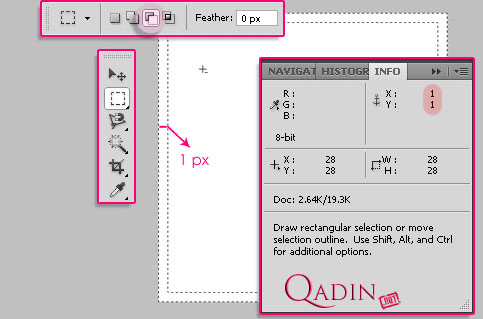
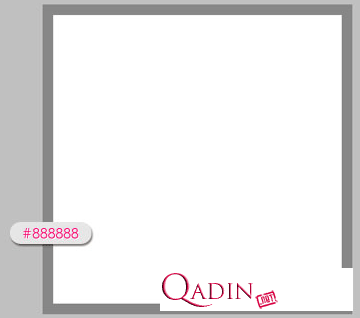
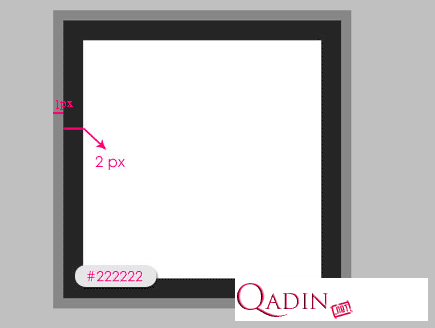
8. İndi isə ikinci zolağı yaradaq. Bu isə 2px olmalıdı. Rəng: #222222
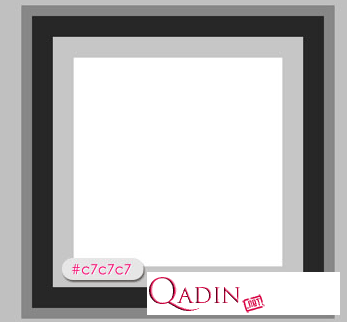
9. Ücüncü zolağı yenə 2px. olaraq #c7c7c7 rəngi ilə rəngləyin.
10. İndi isə orta hissəsindən düz xətlər yaradaraq #e9e9e9 rəngi ilə rəngləyin.
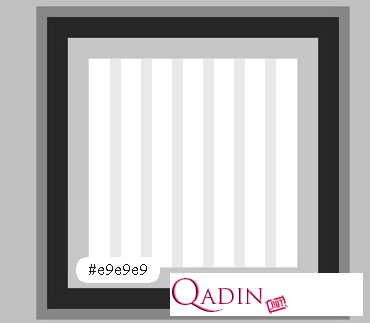
11. İndi isə üst paneldə Edit -> Define Pattern secerek Ok icra edin.

12. Hazırladığımız balaca şəkil artıq bizə lazım deyil onu bağlasazda olar .
İndi əsas şəkilimizə qayıdaraq isdədiyimiz yazini yazaq. Mən Məsəl Üçün Qadin.Net yazısı yazdım sayta nümunə olmaq üçün. Bizə yazı üçün isə PicoBlack şrifti gərəkdi. Ölçüsü isə hər kəs öz yazdığı yazıya uyğun və çalişmalıdı ki çox balaca yazılmasın yazı. Məsəl üçün mən ölçüsün 59 pt götürdüm. Reng: #743d10
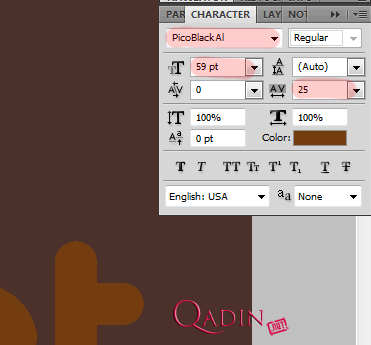
13. İndi isə yazdığımız yazını COPY edirik. Bunun üçün COPY edeceyimiz layerin üzərinə qoyub Ctrl + J icra edirik.
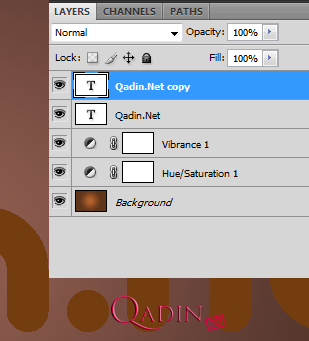
14. COPY etdiyimiz yazının üzərinə basıb şəkildə göstərdiyim yerə daxil olun.
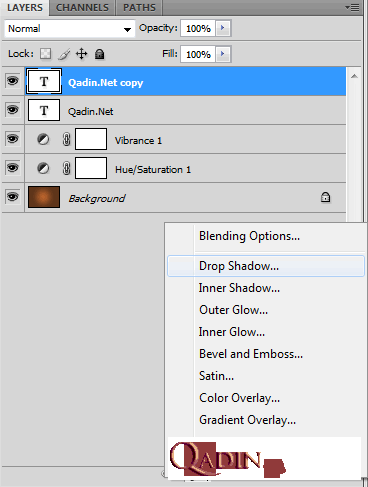
15. Şəkildə göstərilənləri icra edin.
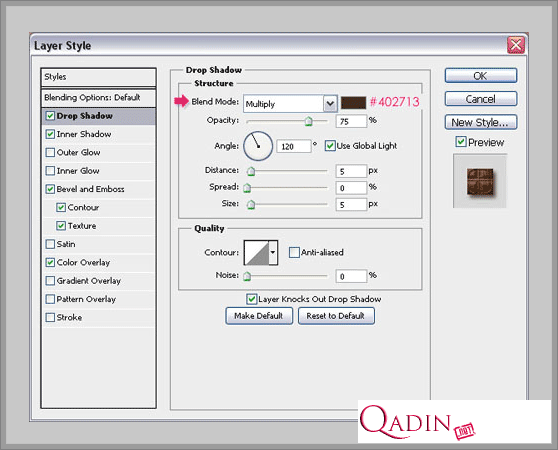
16.
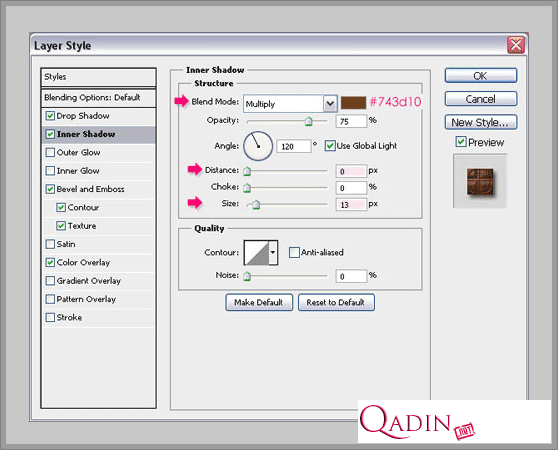
17.
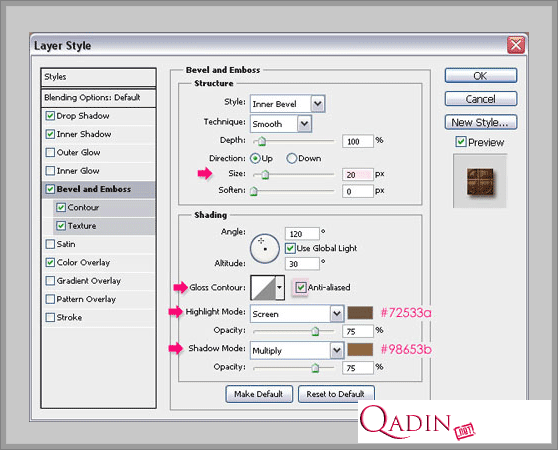
18.
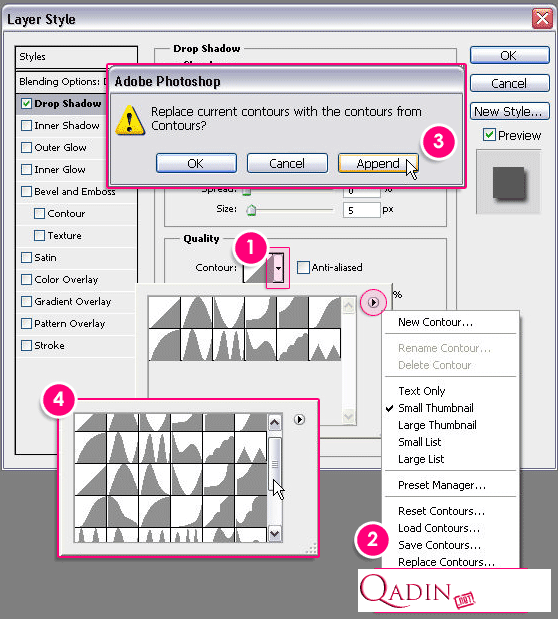
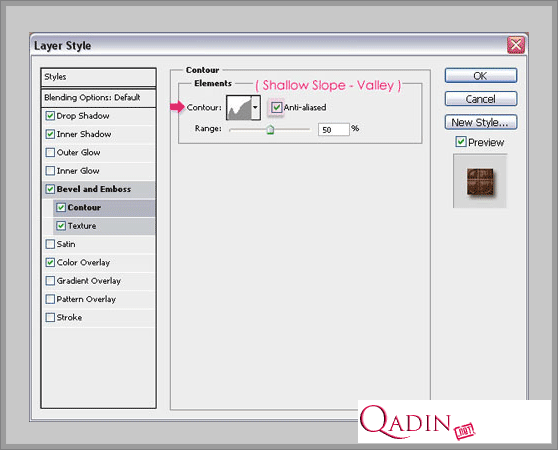
19. İndi isə bayaq əziyətin cəkdiyimiz şəkil gerəyimiz olacaq .
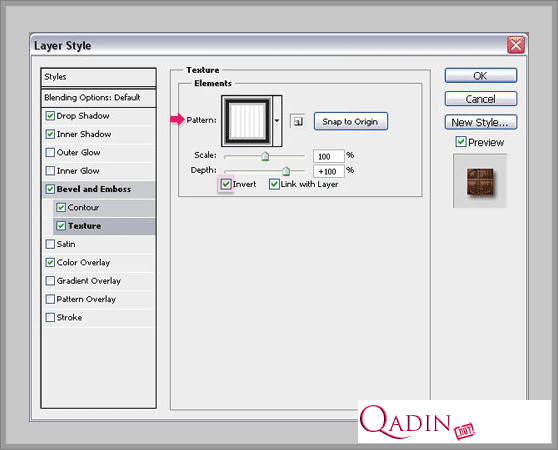
20.
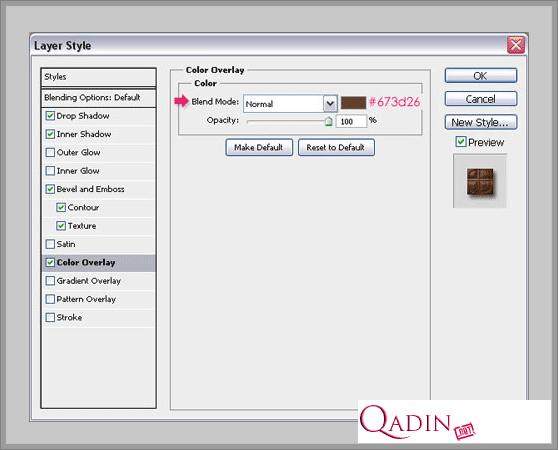
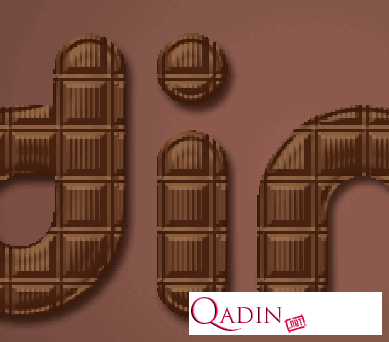
21. Alinacaq nəticə:
22. İndi Brush Tool (FIRCA) alətin seçirik. Və üst paneldə WINDOSW bölümünə daxil olub BRUSH secimini icra edirik. İcra etdikdə açılan pəncərədə aşağıda şəkildə göstərdiklərimi icra edin:
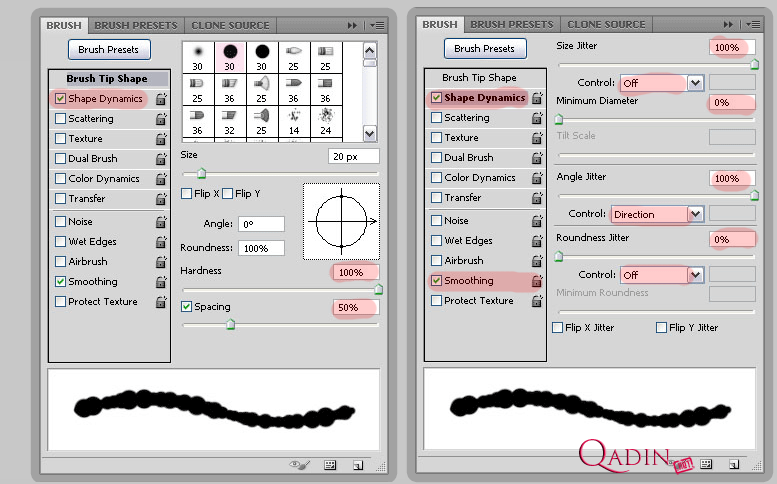
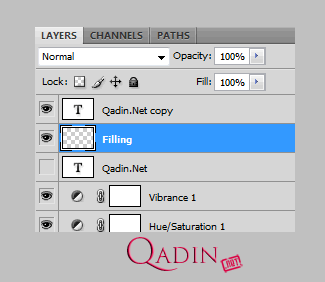
23. Yazdığımız yazı ilə COPY etdiyimiz yazının arasında bir yeni layer açırıq. Bunun üçün alt yazının üzərinə qoyub CTRL + SHIFT+ N icra edirik. Acilan pəncərədə isə LAYER-in adın Filling yazıb OK basırıq.
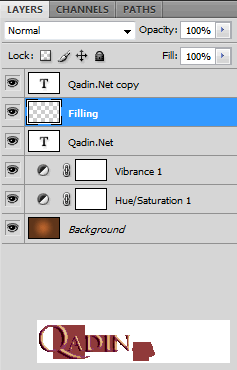
24. Göstərdiyim eməlyatı icra edin:
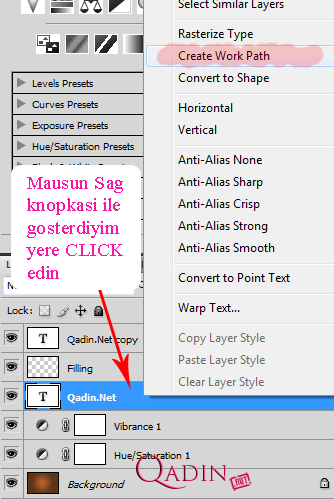
25. Şəkildə göstərdiyim aləti və rəngləri icra edin: Ağ: #ffffff, Qara: #000000.
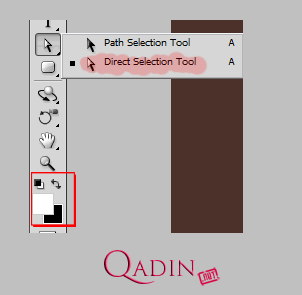
26. Filling layerinin üzərinə qayıdaq:
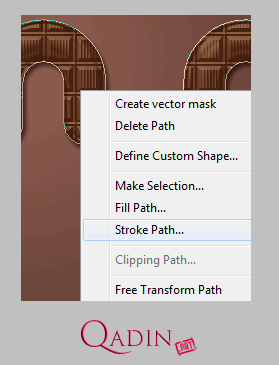
27. Yazımızın qırağında simə bənzər kant əmələ gəlmişdi və həmin yazının üsd hissəsinə (Kantın ortasına) mausun sağ knopkasın CLICK edin. Açılan pəncərədə Stroke Path seçin. Bütün buları icra etdikdən sonram, Filling layerinin uzərinə bir dəfə maus ilə basıb klavyaturada DELETE knopkasın basın:
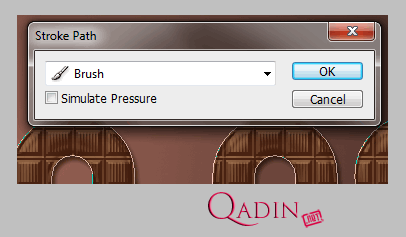
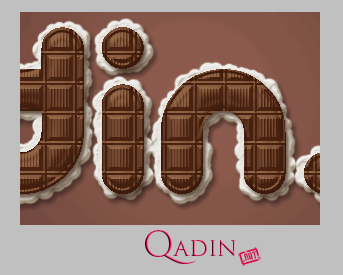
28. Bura kimi gəlib çıxdığımız nəticə:
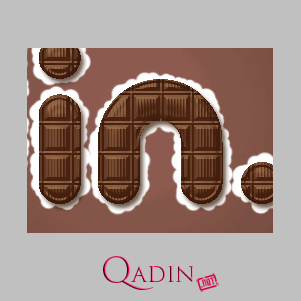
29. Filling adlı layerin Üzərində əməlyat aparacağıq. FILLING layeri secərək şəkillərdə göstərilən əməlyatları icra edin:
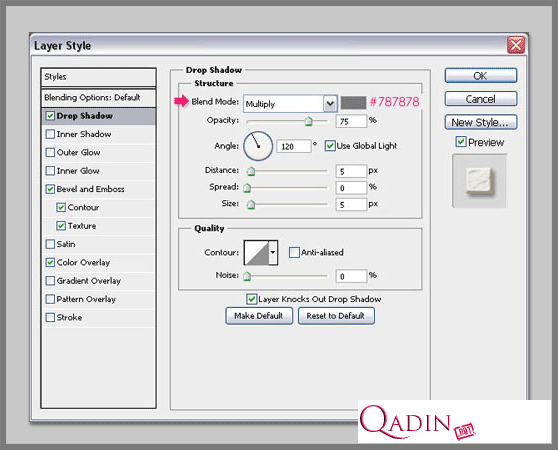
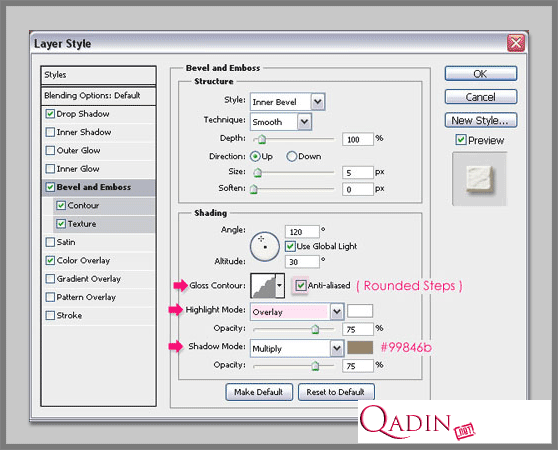
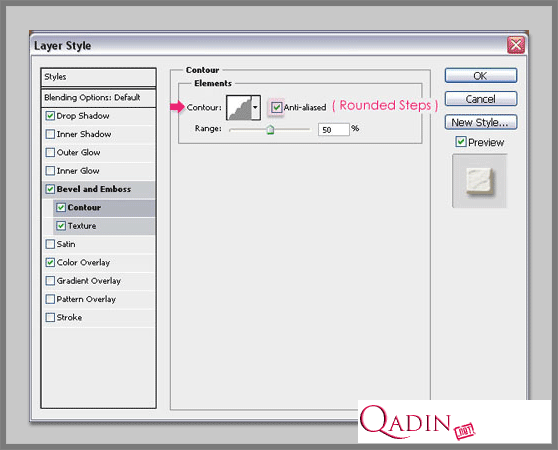
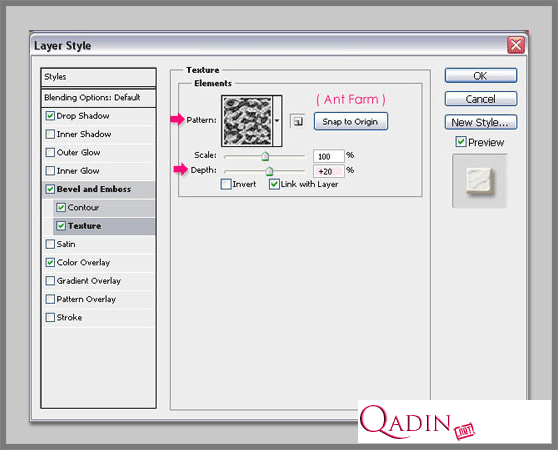
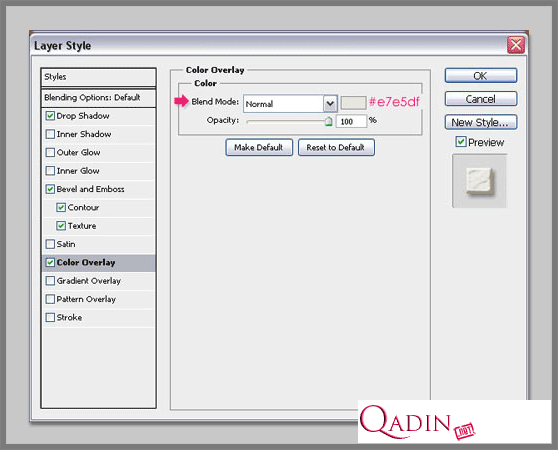
30. Mənim nəticəm .
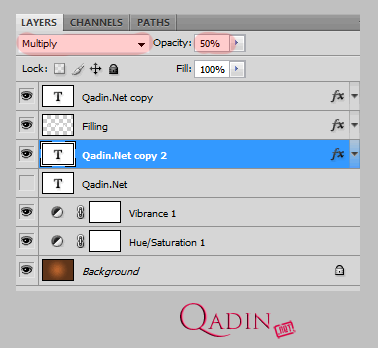
32. İndi əsas şəkili COPY edirik ( Ctrl + J ) ve hemin layerin uzerine mausun sol knopkası ilə basaraq sürüşdürüb alta, Filling layerinin alt hissəsinə salaq. Və şəkildə göstərdiyim rejimləri icra edin. Multiply --- Opacity: 50%:
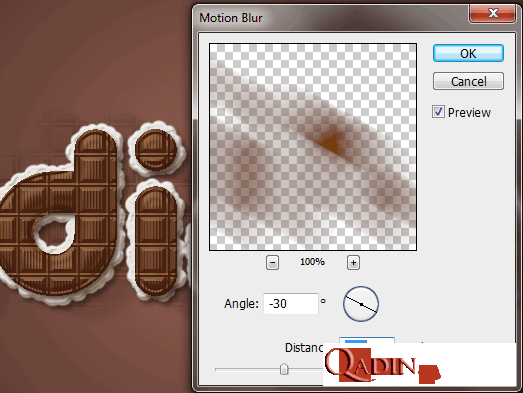
33. Həmin COPY etdiyimiz layerin üzərində, üst paneldə Filter -> Blur -> Motion Blur (Angle = -30; Distance = 100) icra edək:
34. İndi bir daha yuxarıda gösdərdiyim kimi (Brush Tool (FIRCA) alətin secirik. Və üst paneldə WINDOSW bölümünə daxil olub BRUSH secimini icra edirik.). Açılan pəncərədə isə aşağıda göstərdiyim şəkildəkiləri icra edək:
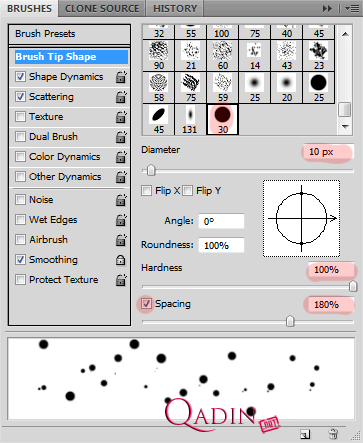
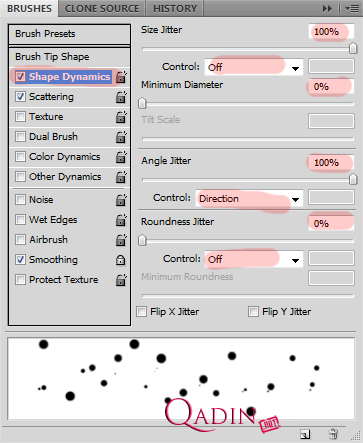
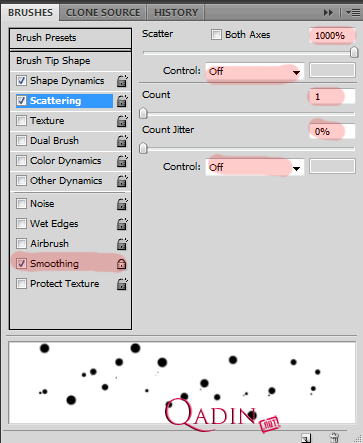
35. İndi Filling layerinin üzərinə qayidaraq şəkilin qıraqlarına isdədiyiniz qədər qırıntılar səpələyin. Nəticəm:
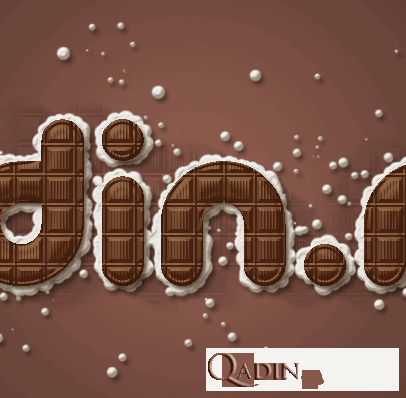
36. Bu addımımızda şəkilimizə BANT (пїЅпїЅпїЅпїЅпїЅпїЅ) əlavə edək:

37. BANT-ımız olan layerin üzərində şəkildə görsəddiklərimi icra edin:
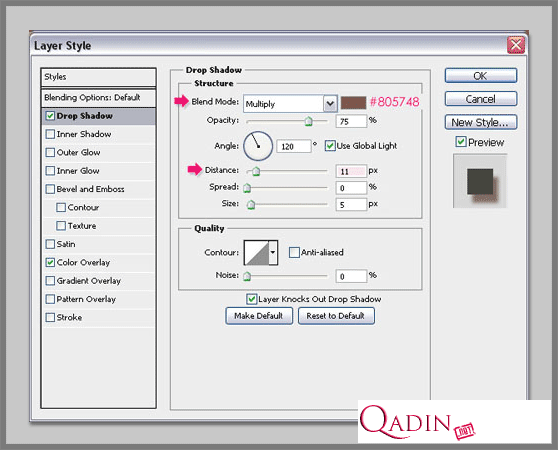
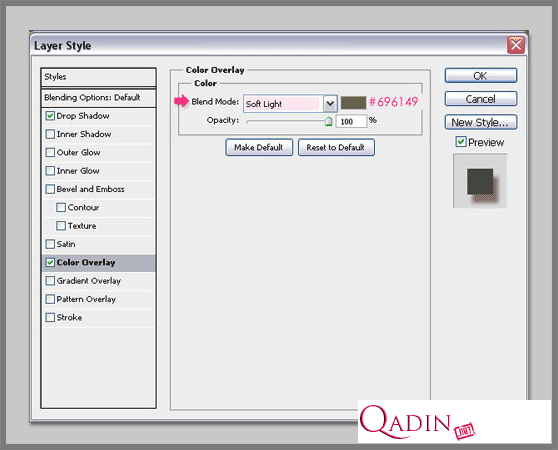
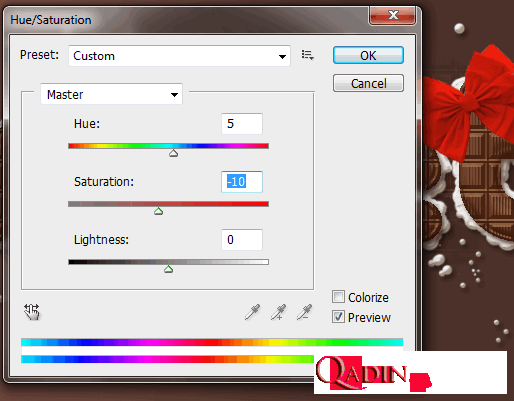
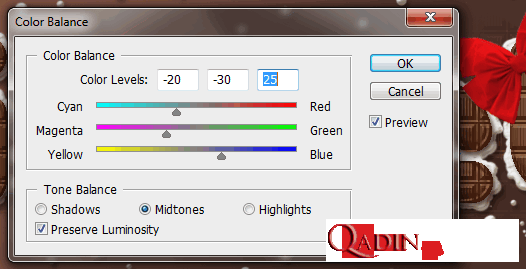
38. Bant olan layerimizin üzərində bunları icra edirik, Image -> Adjustments -> Hue/Saturation, Image -> Adjustments -> Color Balance, Image -> Adjustments -> Vibrance:
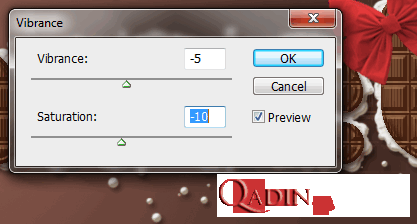
40.
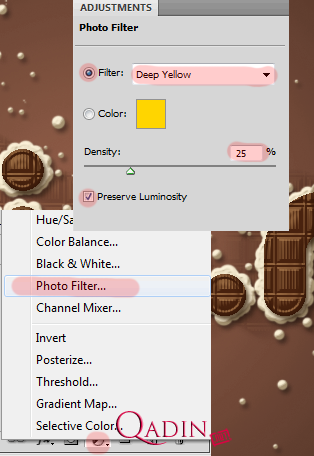
41.
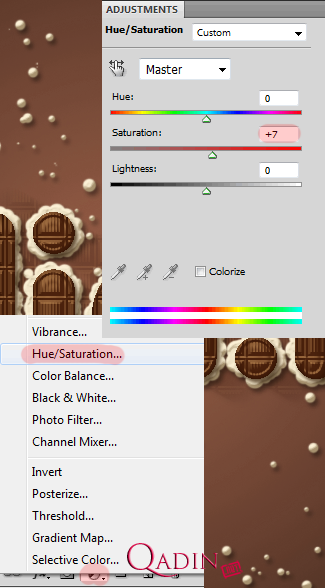
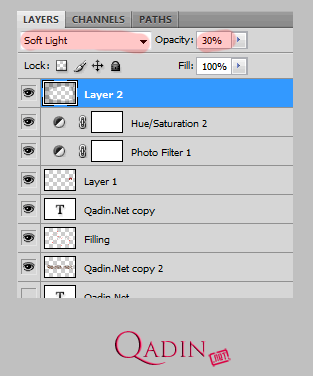
42. İndi isə BANT-ımız olan layerin üzərinə qayıdaraq Image -> Adjustments -> Hue/Saturation ( Ctrl + U ) əməlyatın icra edin:
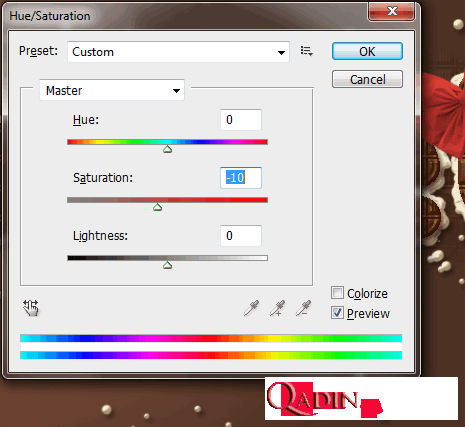
43. Bütün layerlərdən yuxarıda bir yeni layer yaradaraq ( Ctrl + Shift + N ) və qara rənglə Brush Tool alətin secərək Master Diameter - (İsdəkdən asılı olaraq), Hardness - 0 edərək yuxarı paneldə Opacity: 50%, Flow: 100% icra edərək. Və şəkili orta hissəsin boş saxlıyaraq qırağların müəyyən qədər rəngləyirik. (Bu mütləq deyil sadəcə isdəyə baxır + şəkilə effekt vermək üçün). Və rənglədikdən sonram şekildə görsetdiklərimi LAYERS pəncərəsindən icra edin:
Şəkilimiz hazırdı :
Buda mənim aldığım nəticə:

PS: Bu yazını hazırlama məqsədim o oldu ki bu yazı formasından isdifadə edib virtualda olsa kimisə təbrik etmək və qadin saytına uyğunluq olaraq hazırladım. Bunu sizlərində bacarmanızı isdədim.
Hər kəsin həyatı bax beləcə, şokolad kimi şip şirin olsun. Hər kəsə uğurlar...
By: Agayev...
Qeyd: пїЅпїЅпїЅпїЅпїЅпїЅ və PicoBlack fayillarini bu linkdən yükləyə bilərsiz...
![[lang=az]Bəyəndim[/lang] [lang=en]LIKE[/lang] [lang=ru]Нравится[/lang] [lang=tr]Beğendim[/lang]](/sfiles/img/icons/like.png "[lang=az]Bəyəndim[/lang] [lang=en]LIKE[/lang] [lang=ru]Нравится[/lang] [lang=tr]Beğendim[/lang]")
![[lang=az]Bəyənmədim[/lang] [lang=en]Dislike[/lang] [lang=ru]Не нравится[/lang] [lang=tr]Beğenmedim[/lang]](/sfiles/img/icons/dis.png "[lang=az]Bəyənmədim[/lang] [lang=en]Dislike[/lang] [lang=ru]Не нравится[/lang] [lang=tr]Beğenmedim[/lang]")
![[lang=az]Facebook-da paylaş[/lang] [lang=en]Share on Facebook[/lang] [lang=ru]Поделиться через Facebook[/lang] [lang=tr]Facebook'ta paylaş[/lang]](/sfiles/img/icons/soc1.png "[lang=az]Facebook-da paylaş[/lang] [lang=en]Share on Facebook[/lang] [lang=ru]Поделиться через Facebook[/lang] [lang=tr]Facebook'ta paylaş[/lang]")
![[lang=az]Instagram-da paylaş[/lang] [lang=en]Share on Instagram[/lang] [lang=ru]Поделиться в Instagram[/lang] [lang=tr]Instagram'da paylaş[/lang]](/sfiles/img/icons/soc2.png "[lang=az]Instagram-da paylaş[/lang] [lang=en]Share on Instagram[/lang] [lang=ru]Поделиться в Instagram[/lang] [lang=tr]Instagram'da paylaş[/lang]")
![[lang=az]Twitter-də paylaş[/lang] [lang=en]Share on Twitter[/lang] [lang=ru]Поделиться в Twitter/lang] [lang=tr]Twitter'da paylaş[/lang]](/sfiles/img/icons/soc3.png "[lang=az]Twitter-də paylaş[/lang] [lang=en]Share on Twitter[/lang] [lang=ru]Поделиться в Twitter[/lang] [lang=tr]Twitter'da paylaş[/lang]")
![[lang=az]Whatsapp-a göndər[/lang] [lang=en]Send to Whatsapp[/lang] [lang=ru]Отправить в WhatsApp[/lang] [lang=tr]Whatsapp'a gönder[/lang]](/sfiles/img/icons/soc5.png "[lang=az]Whatsapp-a göndər[/lang] [lang=en]Send to Whatsapp[/lang] [lang=ru]Отправить в WhatsApp[/lang] [lang=tr]Whatsapp'a gönder[/lang]")


[lang=az]XƏBƏR LENTİ[/lang] [lang=en]NEWS TAPE[/lang] [lang=ru]Лента новостей[/lang] [lang=tr]HABER BANTI[/lang]













[lang=az]- ŞƏRHLƏR[/lang] [lang=en]- COMMENTS[/lang] [lang=ru]- КОММЕНТАРИИ[/lang] [lang=tr]- YORUMLAR[/lang]